

노트북 배터리 충전 후 꺼짐 현상, 답답하셨죠? 원인부터 관리, 해결법까지 꼼꼼히 알려드릴게요. 더 이상 배터리 문제로 걱정하지 마세요!
완전 충전 후 꺼짐 원인
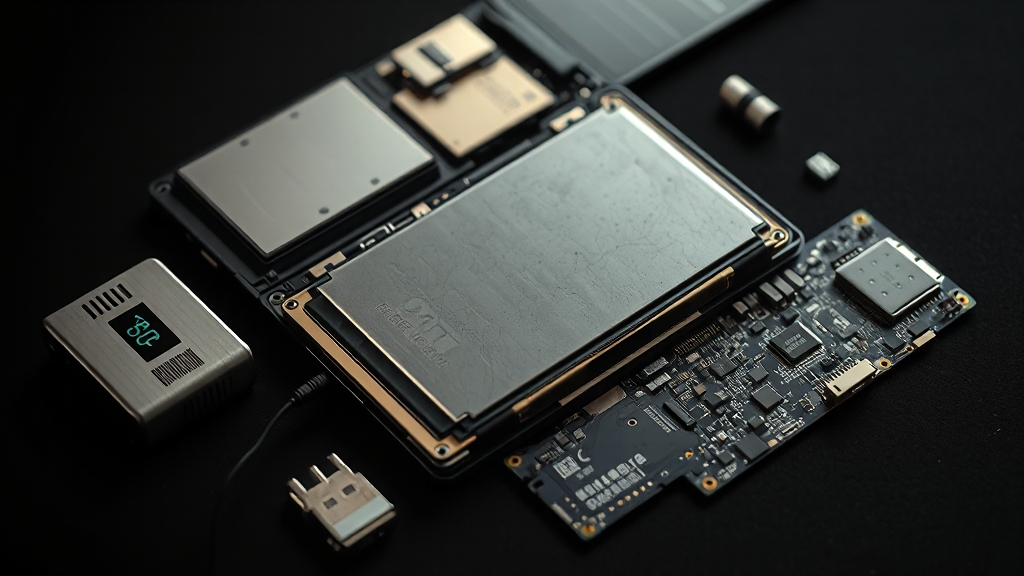
완전 충전 후에도 노트북이 꺼진다면, 몇 가지 원인을 확인해야 해요. 배터리 자체 문제, 충전기 문제, 메인보드 문제 등을 의심해볼 수 있습니다.
배터리 자체 문제
배터리 수명이 다했거나 완전 방전 상태일 수 있어요. 제조사에서 제공하는 진단 프로그램이나 BIOS 설정을 통해 배터리 상태를 확인해 보세요.
충전기 문제 점검
충전 어댑터 연결 상태를 확인하고, 다른 콘센트에서도 충전되는지 확인해 보세요. 동일 모델 충전기로 테스트하는 것이 가장 확실합니다.
메인보드 문제 가능성
충전기와 배터리에 문제가 없다면 메인보드 손상이나 전원 관리 IC 불량을 의심할 수 있어요. 전문 수리점에 맡겨 점검받는 것이 안전합니다.
과충전 방지 기능 확인
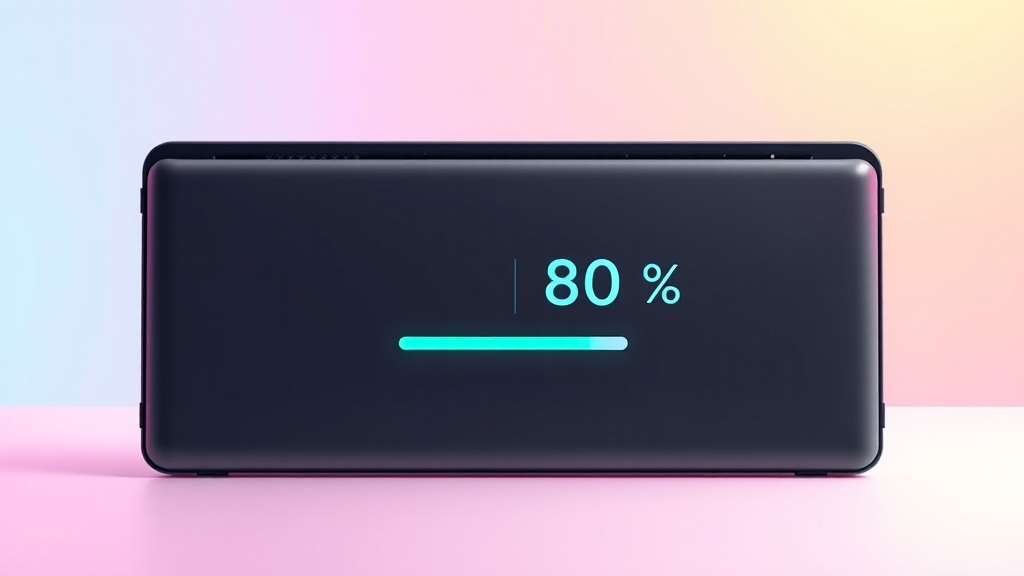
배터리 과충전은 수명을 단축시키는 주요 원인입니다. 노트북에 과충전 방지 기능이 있는지 확인하고 설정해두면 좋아요.
배터리 충전 제한 기능
일부 제조사는 충전량을 80% 정도로 제한하는 기능을 제공해요. 이 기능을 활성화하면 배터리 수명 연장에 도움이 됩니다.
맥북 최적화된 배터리 충전
맥북 사용자는 시스템 설정에서 ‘최적화된 배터리 충전’ 옵션을 켜두세요. 사용 패턴을 학습하여 과충전을 방지해줍니다.
윈도우 전원 효율 모드
윈도우 노트북은 전원 및 절전 설정에서 ‘최고의 전원 효율’ 모드를 사용하면 배터리 소모를 줄일 수 있습니다.
배터리 수명 최적화 방법
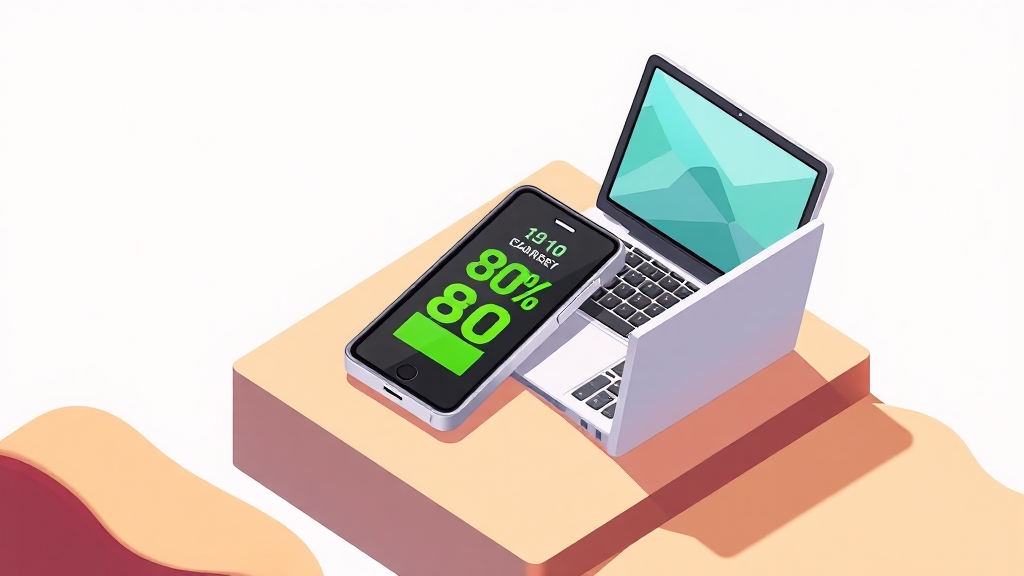
배터리 수명을 늘리려면 충전 습관과 사용 환경을 개선해야 해요. 20~80% 구간 유지, 발열 관리, 최적화 설정 등이 중요합니다.
20-80% 구간 유지
리튬이온 배터리는 20%~80% 구간을 유지하는 것이 가장 이상적입니다. 완전 충전이나 완전 방전을 피하세요.
발열 관리 중요성
배터리는 온도에 민감하므로 발열을 줄이는 것이 중요해요. 통풍이 잘 되는 곳에서 사용하고, 쿨링패드를 활용하세요.
운영체제별 최적화 설정
윈도우는 절전 모드 설정, 맥OS는 ‘최적화된 배터리 충전’ 옵션을 활용하여 배터리 사용 시간을 늘릴 수 있습니다.
Windows/macOS 배터리 설정
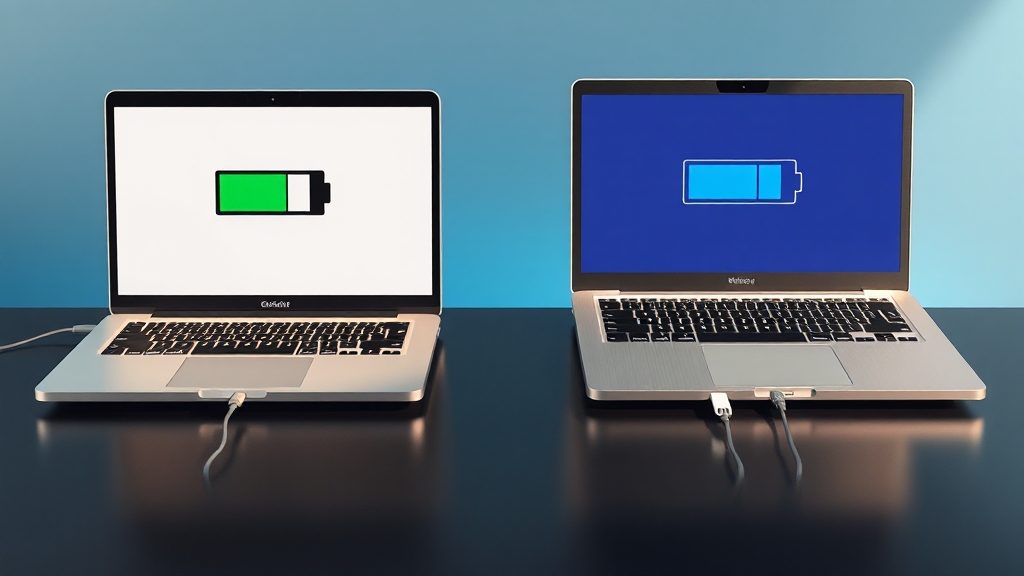
운영체제별 설정을 통해 배터리 관리를 더욱 효과적으로 할 수 있어요. 맥북과 윈도우 각각의 설정 방법을 알아볼까요?
맥북 배터리 설정
‘최적화된 배터리 충전’ 옵션 활성화, 디스플레이 끄기 시간 설정, 불필요한 기능 끄기 등을 통해 배터리 소모를 줄일 수 있습니다.
윈도우 배터리 설정
절전 모드 진입 시간 설정, ‘최고의 전원 효율’ 모드 사용, 백그라운드 앱 실행 차단 등이 효과적인 배터리 관리 방법입니다.
배터리 관리 앱 활용
맥북은 coconutBattery, 윈도우는 BatteryInfoView 등 배터리 관리 앱을 활용하면 상태를 편리하게 확인할 수 있습니다.
배터리 성능 저하 원인
발열과 잘못된 충전 습관은 배터리 성능 저하의 주요 원인입니다. 이를 개선하여 배터리 수명을 늘릴 수 있습니다.
발열 관리의 중요성
노트북 팬 청소, 받침대 사용, 통풍이 잘 되는 환경 조성 등을 통해 발열을 줄여야 합니다.
올바른 충전 습관
100% 충전 상태 유지, 완전 방전, 비정품 충전기 사용 등을 피하고, 20~80% 구간을 유지하는 것이 좋습니다.
배터리 문제 자가 진단
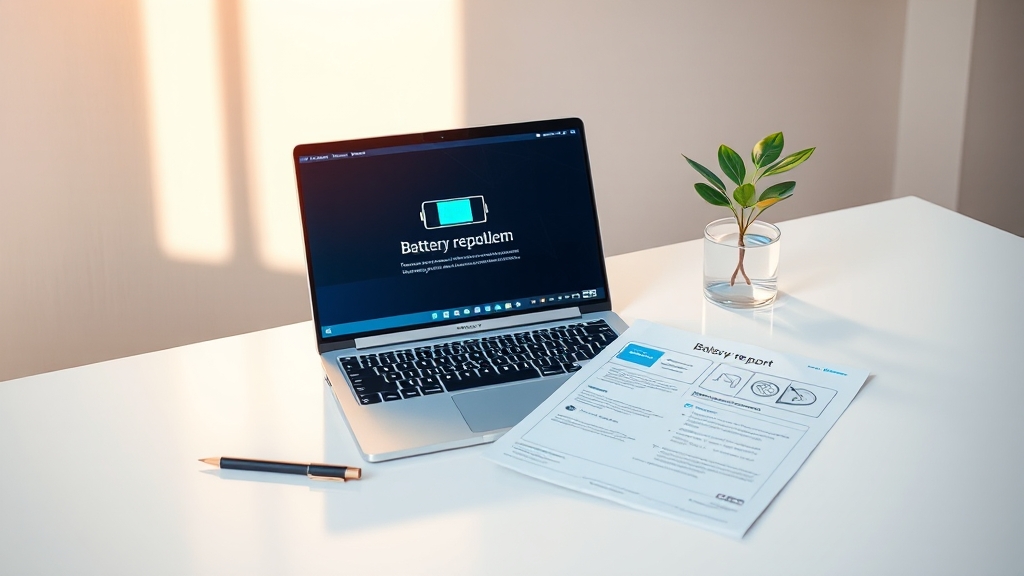
노트북이 갑자기 꺼진다면, 자가 점검을 통해 문제를 진단해 보세요. 배터리 상태 확인, 진단 프로그램 활용 등이 도움이 됩니다.
배터리 상태 확인
배터리 진단 프로그램을 사용하거나 BIOS 설정에서 배터리 상태를 확인해 보세요.
배터리 보고서 활용
윈도우 ‘명령 프롬프트’에서 powercfg /batteryreport 명령어를 입력하여 배터리 보고서를 생성하고 분석할 수 있습니다.
배터리 교체 고려
배터리 상태가 좋지 않다면 정품 배터리로 교체를 고려해야 합니다.
배터리 리셋 방법
배터리 충전이 멈췄을 때, 배터리 리셋이 효과적인 해결책이 될 수 있어요. 하지만 주의사항을 꼭 확인해야 합니다.
리셋 전 데이터 백업
리셋 과정에서 예기치 않은 문제가 발생할 수 있으므로 중요한 데이터는 반드시 백업해두세요.
윈도우 노트북 리셋
전원 코드를 분리하고 노트북을 끈 다음, 전원 버튼을 30초 이상 길게 누르면 됩니다.
맥북 리셋 방법
맥북 전원을 끈 상태에서 Shift + Control + Option 키를 누른 상태에서 전원 버튼을 동시에 누르면 SMC 리셋이 진행됩니다.
노트북 배터리 문제, 이제 걱정 끝! 알려드린 정보로 배터리를 꾸준히 관리하고 문제 발생 시 침착하게 대처하세요. 배터리 관리는 노트북 수명 연장의 핵심입니다.
자주 묻는 질문
노트북 배터리가 완전 충전 후에도 계속 꺼지는 이유는 무엇인가요?
배터리 수명, 충전기 문제, 메인보드 손상, 과도한 발열 등 다양한 원인이 있을 수 있습니다.
노트북 배터리 과충전을 방지하는 방법은 무엇인가요?
노트북의 배터리 충전 제한 기능을 활용하거나, 80~85% 정도 충전 후 충전기를 분리하는 것이 좋습니다.
노트북 배터리 수명을 늘리는 가장 효과적인 방법은 무엇인가요?
20%에서 80% 사이를 유지하고, 발열을 줄이며, 운영체제별 배터리 최적화 설정을 활용하는 것이 좋습니다.
윈도우 노트북에서 배터리 성능을 최적화하는 방법은 무엇인가요?
전원 및 절전 설정에서 ‘절전 모드 진입 시간’을 짧게 설정하고, ‘최고의 전원 효율’ 모드를 사용하는 것이 좋습니다.
노트북 배터리 문제를 자가 진단하는 방법은 무엇인가요?
노트북 제조사에서 제공하는 배터리 진단 프로그램을 사용하거나, 윈도우의 ‘명령 프롬프트’에서 powercfg /batteryreport 명령어를 입력하여 배터리 보고서를 확인할 수 있습니다.